

ヒロクリニックのご予約は、専用アプリとパソコン・スマートフォン(WEB)の2つの方法があります。どちらも24時間いつでもお取りいただけます。
お電話がつながりにくい時間帯でも、このページの手順どおりに進めていただければご予約が完了します。
ご利用になる方法を、下からお選びください。
アプリでご予約する
ヒロクリニック公式アプリなら、次回からはアプリを開くだけでご予約いただけます。ご予約の前日にはお知らせが届くので、うっかり忘れる心配もありません。
1. アプリをダウンロードする


対応端末:iOS(iPhone・iPad)または Android のスマートフォン・タブレット
2. アプリでのご予約の流れ
実際のアプリの画面でご説明します。上から順に、そのとおりに押していくだけです。
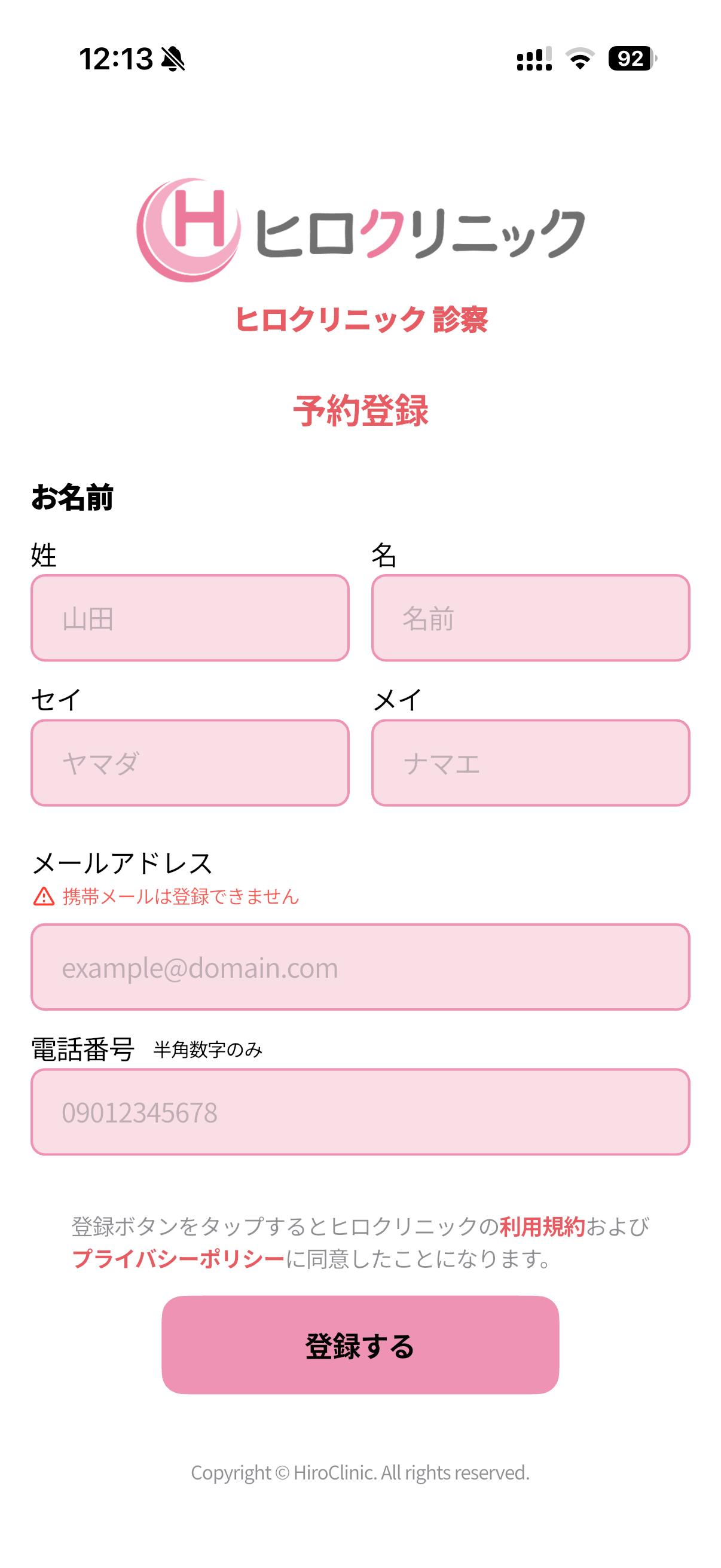
1はじめての方は、お名前とご連絡先を登録する
アプリをひらいて「新規登録はこちらです」を押すと、この画面が出ます。
- お名前… 姓と名、そのふりがな(カタカナ)
- メールアドレス… ここにパスワードが届きます
- 電話番号… ハイフン(−)は入れず、数字だけ
入力できたら「登録する」を押します。
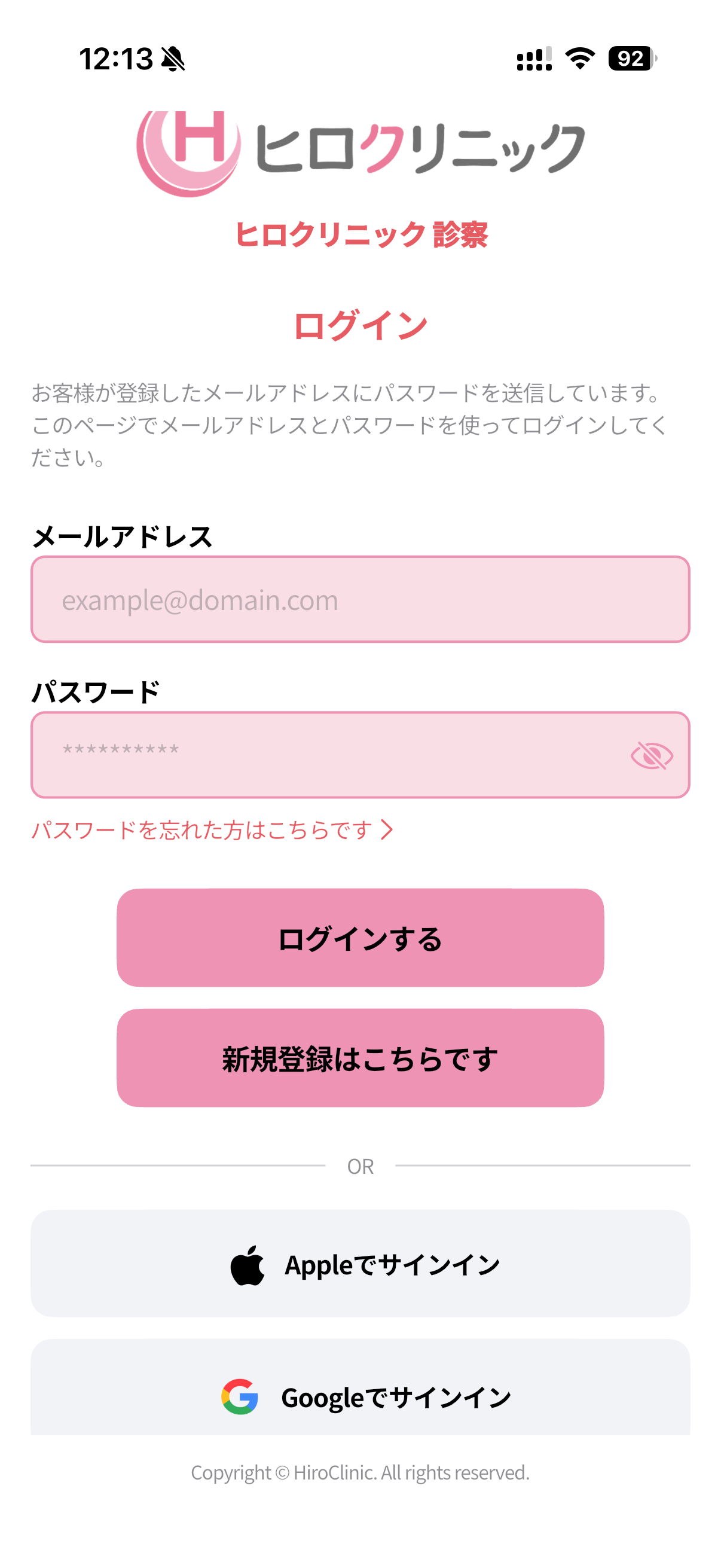
2届いたパスワードでログインする
ご登録のメールアドレスにパスワードが届きます。メールアドレスとパスワードを入れて「ログインする」を押してください。
アプリではApple や Google のアカウントでもサインインできます。パスワードを覚えるのが大変な方はこちらが簡単です。
パスワードを忘れたときは「パスワードを忘れた方はこちらです」から再発行できます。
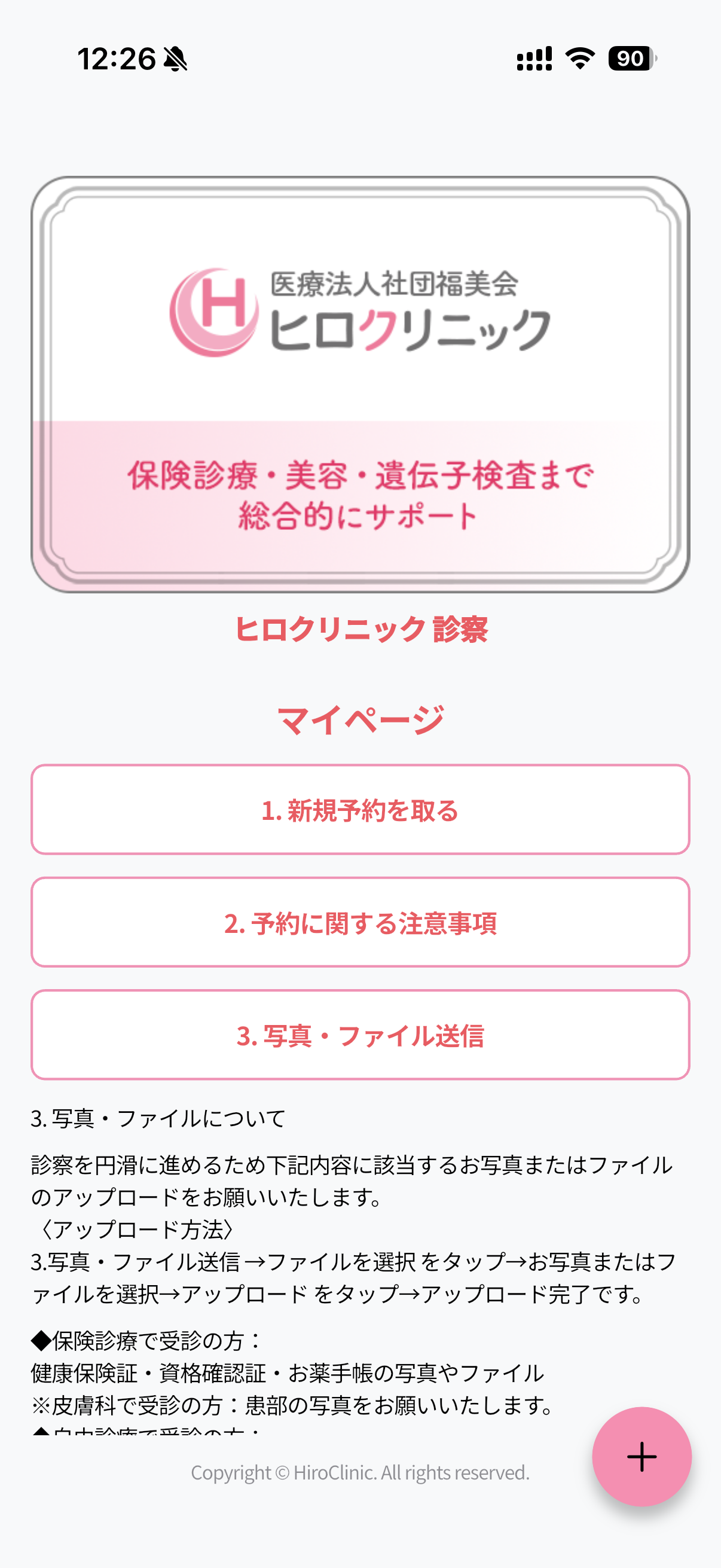
3マイページの「1. 新規予約を取る」を押す
ログインするとマイページがひらきます。いちばん上の「1. 新規予約を取る」を押してください。
このページには、ほかにも次のボタンがあります。
- 2. 予約に関する注意事項
- 3. 写真・ファイル送信… 保険証や患部のお写真をお送りいただけます
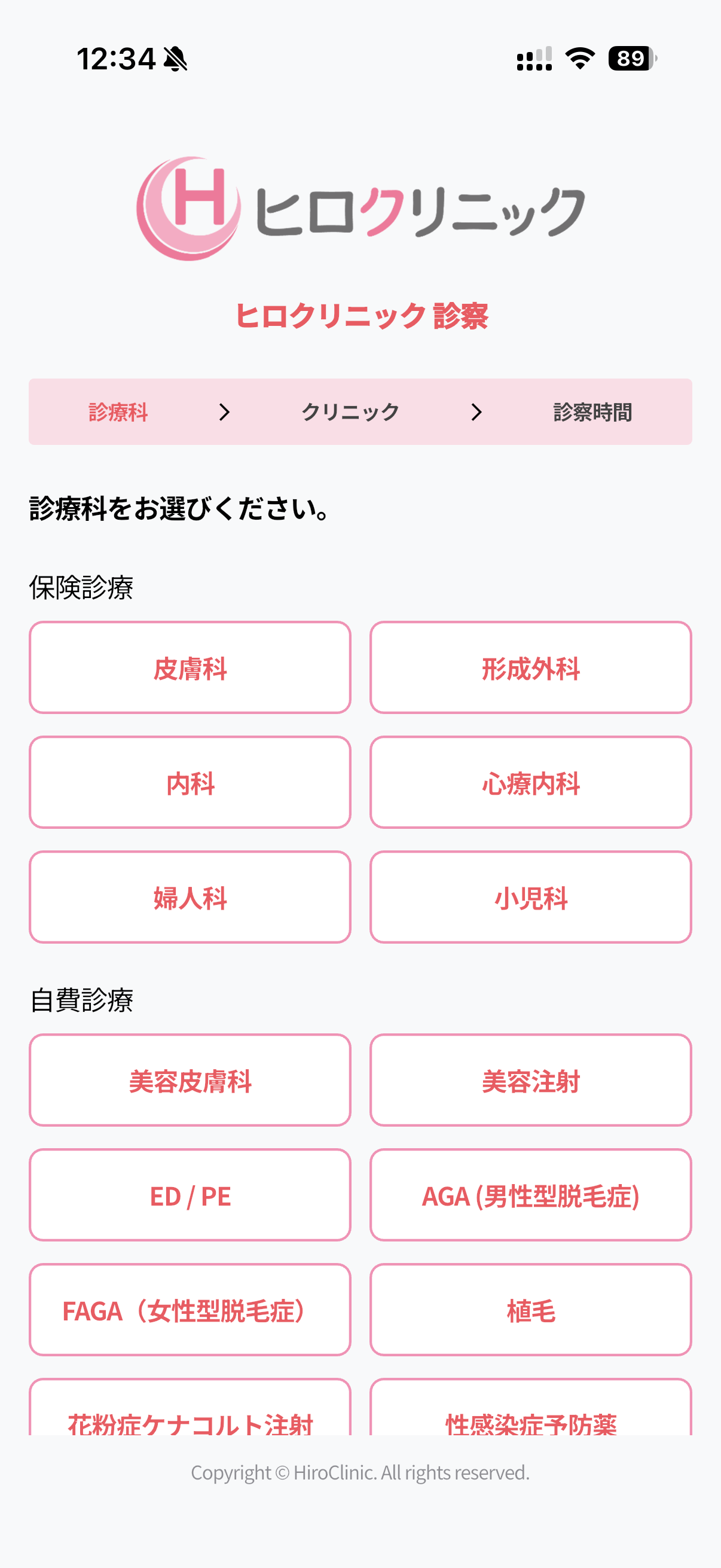
4診療科をえらぶ
受診したい診療科を押します。3つに分かれています。
- 保険診療… 皮膚科/形成外科/内科/心療内科/婦人科/小児科
- 自費診療… 美容皮膚科/美容注射/ED・PE/AGA/FAGA/植毛/花粉症ケナコルト注射/性感染症予防薬/ピロリ菌除菌薬/医療ダイエット/つわり・妊娠悪阻/健康診断/葉酸サプリ
- その他… 遺伝子検査
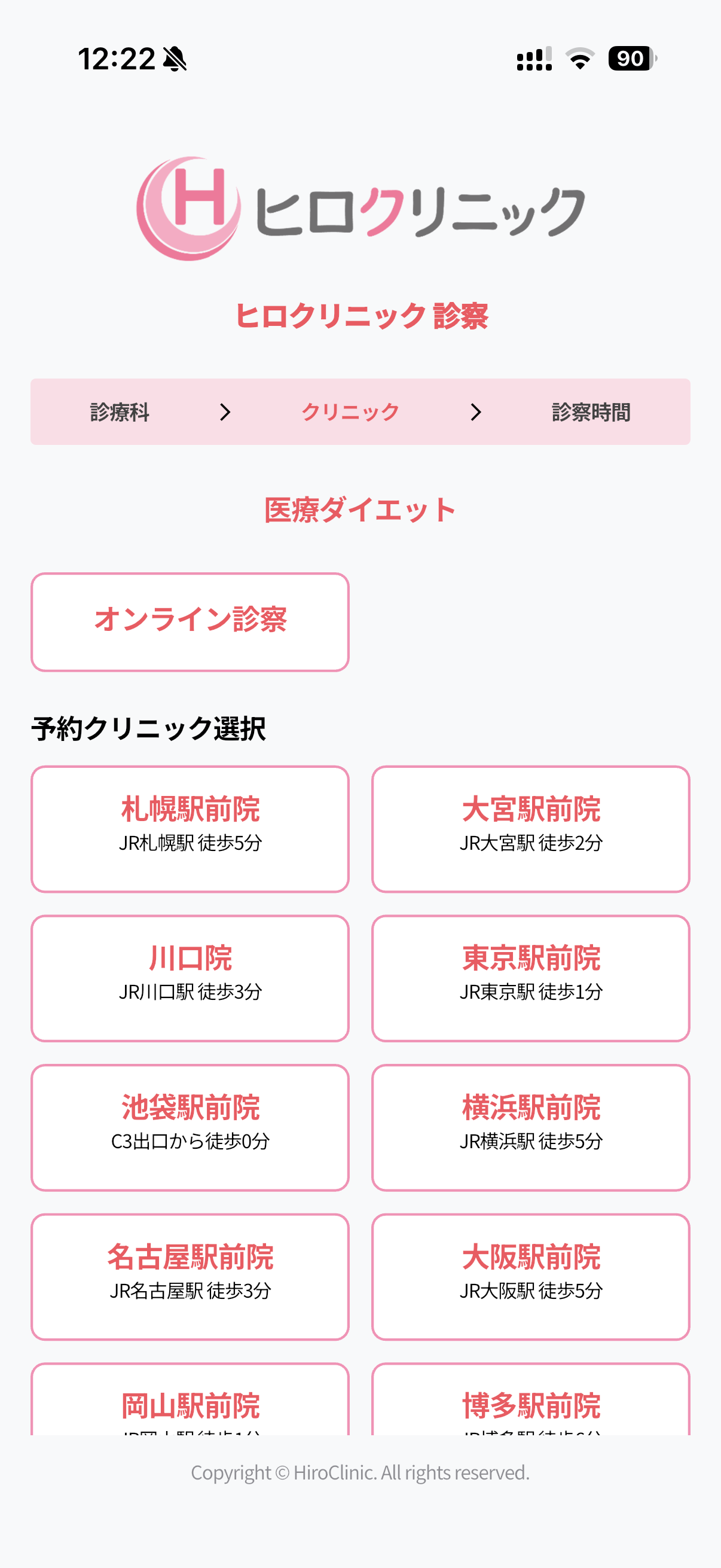
5院をえらぶ
その診療科をお受けいただける院が出ます。最寄り駅からの所要時間も書いてありますので、通いやすい院をお選びください。
一部の診療では、いちばん上に「オンライン診療」が出ます。来院がむずかしい方はこちらをどうぞ。
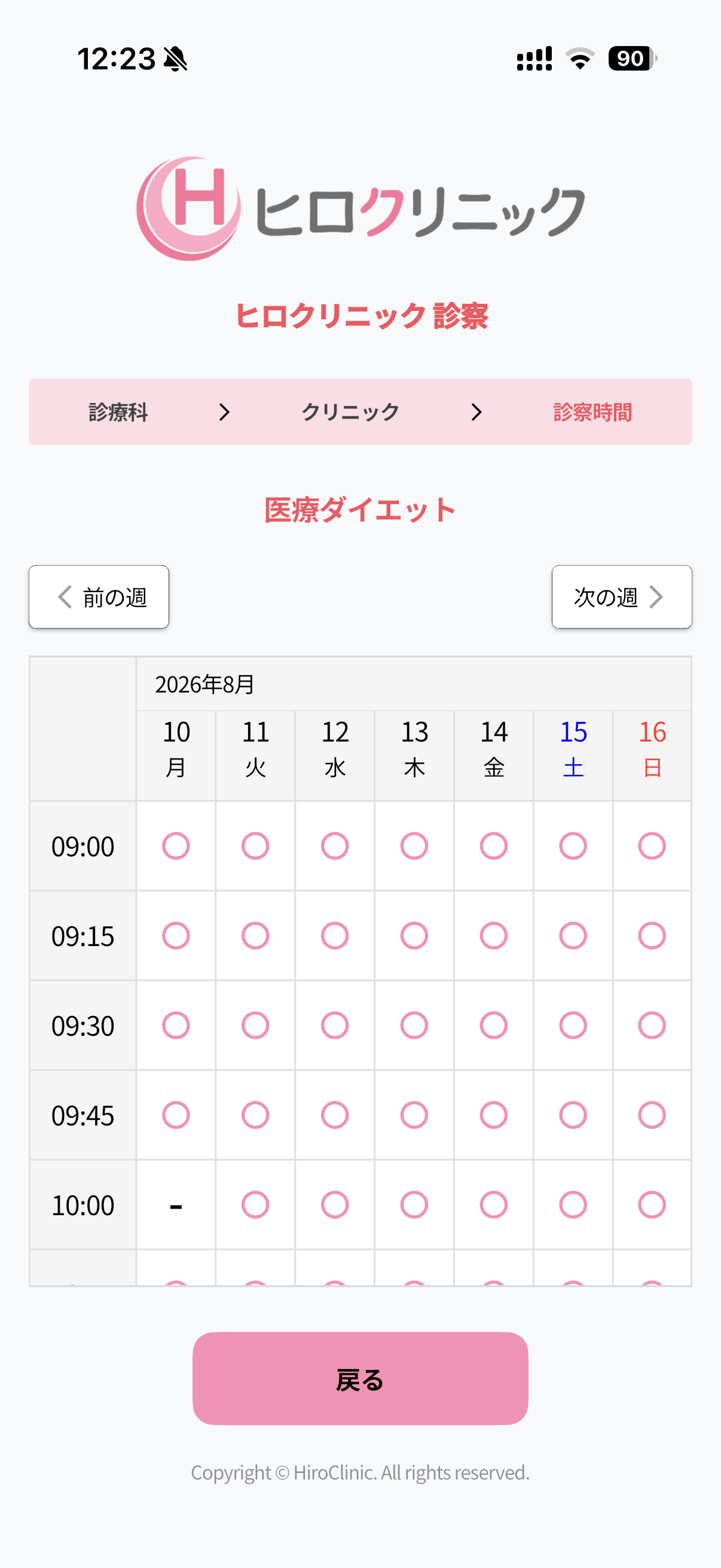
6日にちと時間をえらぶ
カレンダーが出ます。ご希望の○を押してください。
- ○… 空きがあり、ご予約いただける時間です
- −… ご予約いただけない時間です
- 上の「前の週」「次の週」で、ほかの週をご覧いただけます
- 画面を下にスクロールすると午後・夕方の時間も出てきます
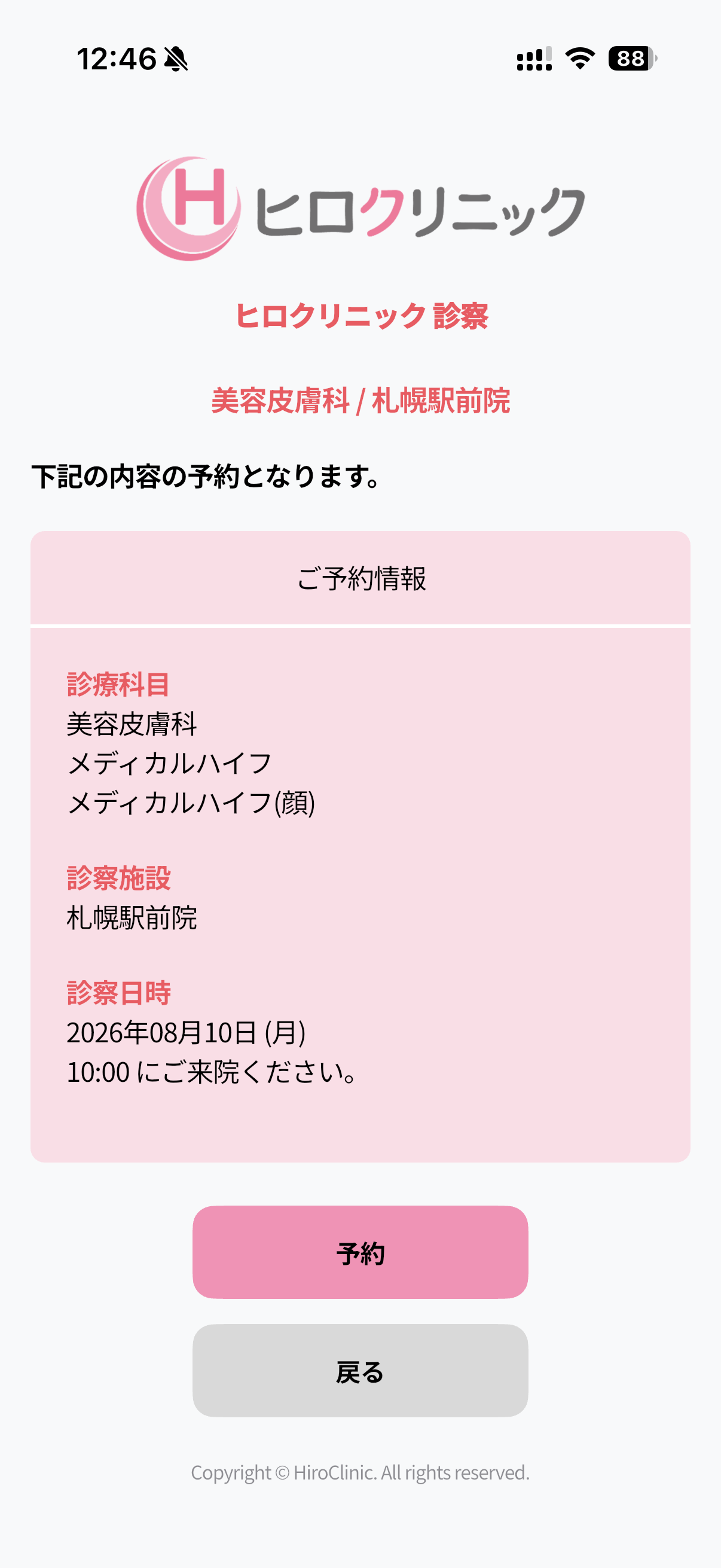
7内容をたしかめて「予約」を押す
「下記の内容の予約となります。」と表示され、診療科目・診察施設・診察日時が出ます。
まちがいがなければ「予約」を押してください。直したいところがあるときは「戻る」「科目一覧に戻る」からやり直せます。
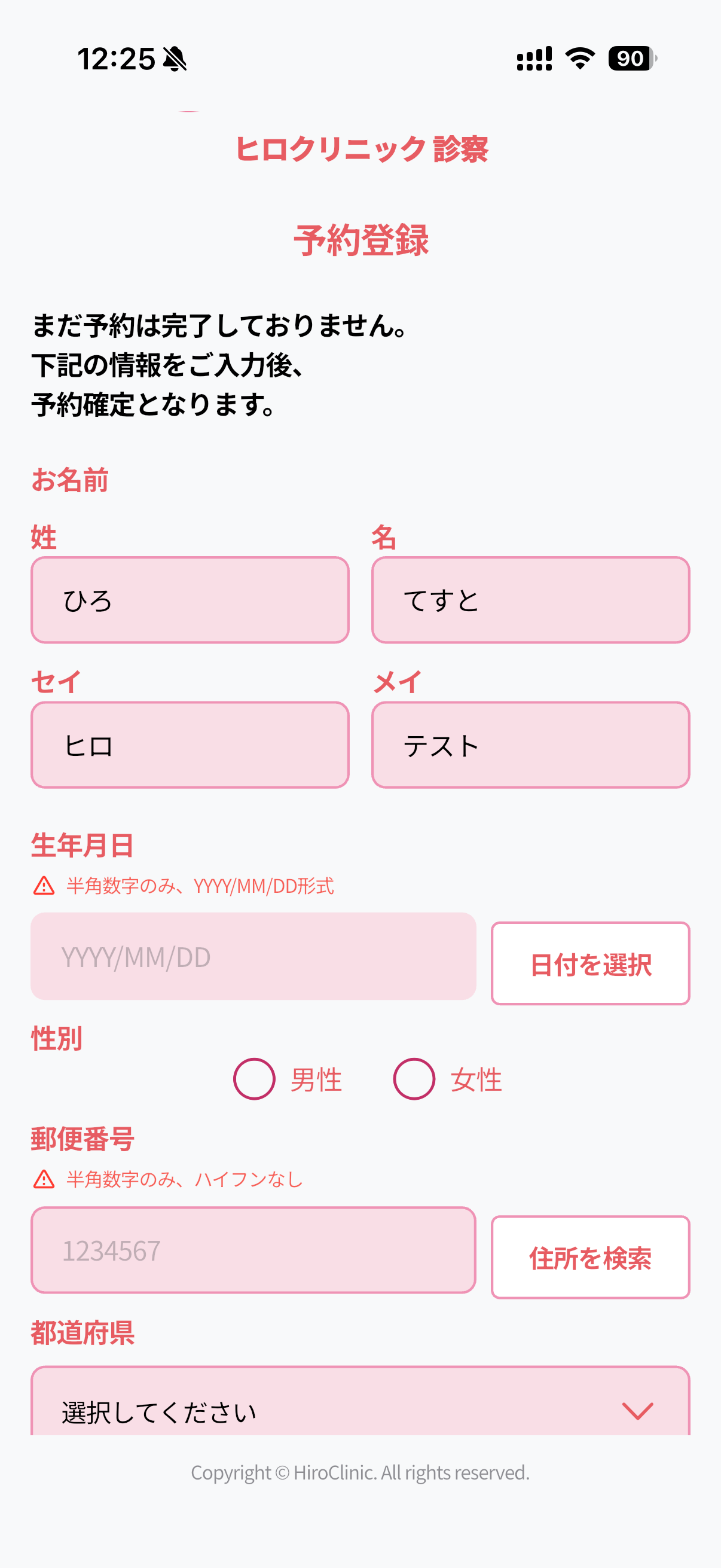
8はじめての方は、患者情報を入力する
はじめてのご予約のときだけ、続けてこの画面が出ます。「まだ予約は完了しておりません。」と書かれていますので、そのまま入力をお願いします。
- 生年月日… 「日付を選択」から選べます
- 性別をお選びください
- 郵便番号… ハイフンなしの数字7けた。「住所を検索」を押すと住所が自動で入ります
- 住所1・住所2… 残りの番地やお部屋番号をご記入ください
最後に「予約完了する」を押すと、ご予約が完了します。2回目からはこの画面は出ません。
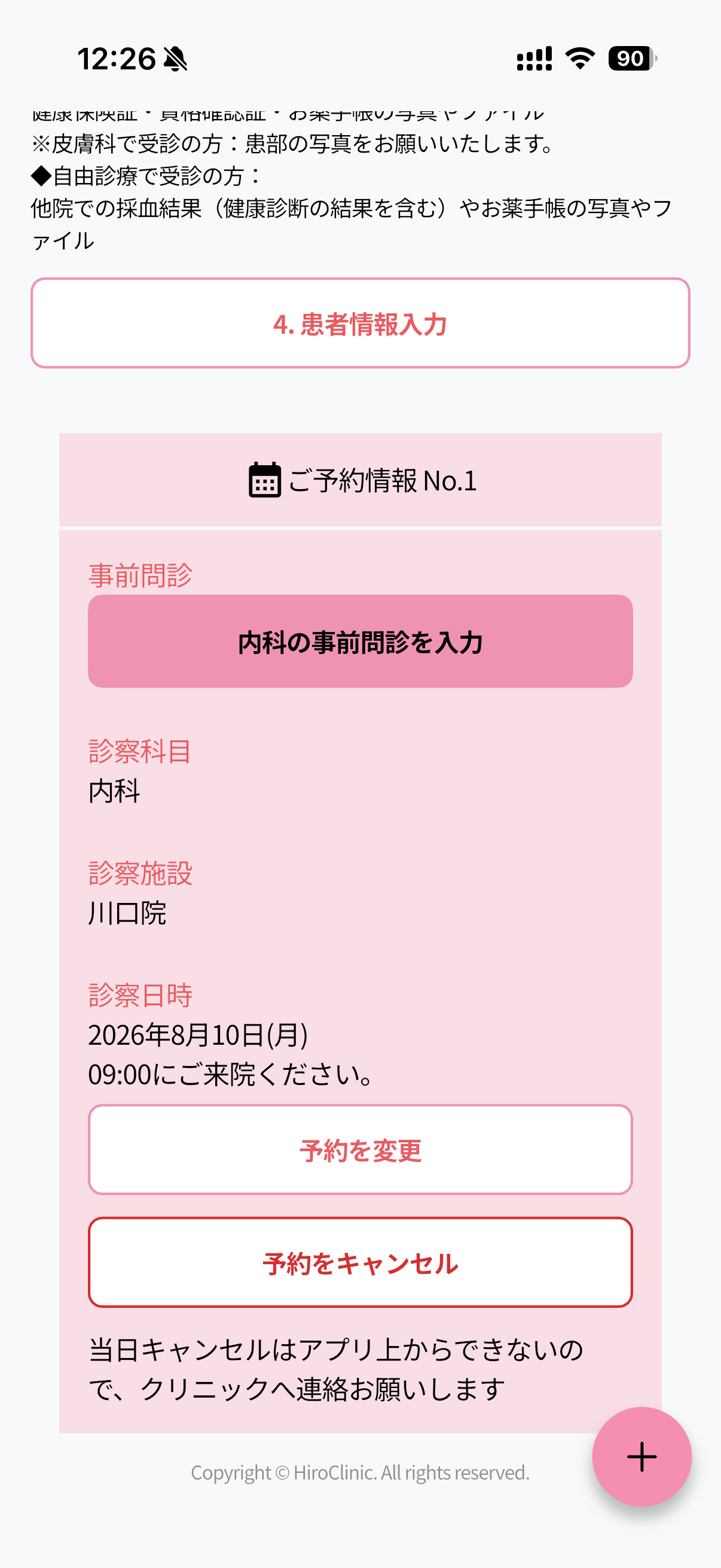
9あとからの確認・変更・キャンセルもアプリから
ご予約はマイページに「ご予約情報」として並びます。ここから次のことができます。
- ◯◯の事前問診を入力… 診察前にお答えいただくと、当日がスムーズです
- 予約を変更/予約をキャンセル… ご自身でおこなえます
※ 当日のキャンセルはアプリからはできません。クリニックへお電話でご連絡ください。
アプリなら、予約のほかにもこんなことができます
- ご予約の前日にお知らせが届きます。手術・検査の前日には、お食事やお薬、持ちものなどの注意事項も届きます。
- 診察券がアプリに入ります。受付ではアプリのバーコードをお見せいただくだけです。
- 事前問診・写真の送信をご来院前にすませられます。
- ポイントの確認・ご利用(1ポイント=1円)。院ではアプリのQRコードを見せるだけで使えます。
- 診察後のお薬・商品をアプリからご購入いただけます。
- ご利用中のコースの残り回数、医療ダイエットの記録もアプリで。
- 当院から届いた健診結果のPDFを、アプリで見たり、保存したりできます。
- NIPT・NIPPTのマイページも、アプリの中で開けます。
- インフルエンザワクチンを優先的に、お安くお受けいただけます。オリジナルカレンダーのプレゼントなど、特典も多数ご用意しています。
WEB(パソコン・スマートフォン)でご予約する
アプリを入れずに、パソコンやスマートフォンのブラウザからもご予約いただけます。下のボタンからおはじめください。
WEBでのご予約の流れ
実際の画面でご説明します。上から順に、そのとおりに進めるだけです。
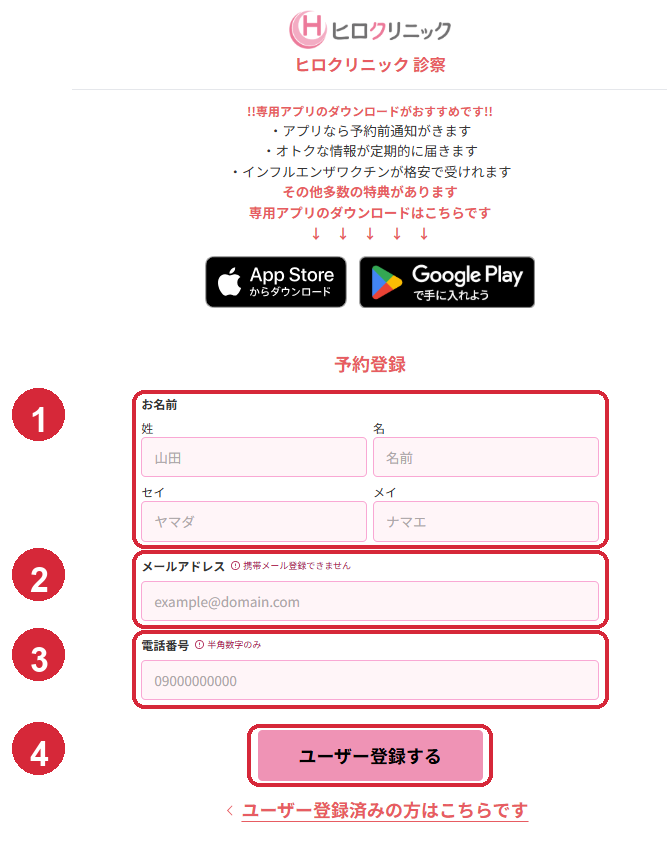
1はじめての方は、お名前とご連絡先を登録する
下のボタンから登録の画面をひらきます。赤い枠のところを上から順に入れてください。
- 1 お名前… 姓と名、そのふりがな(カタカナ)
- 2 メールアドレス… ここにパスワードが届きます
- 3 電話番号… ハイフン(−)は入れず、数字だけ
- 4 「ユーザー登録する」をクリックします
登録ははじめの一度だけです。すでに登録がお済みの方は、手順2へお進みください。
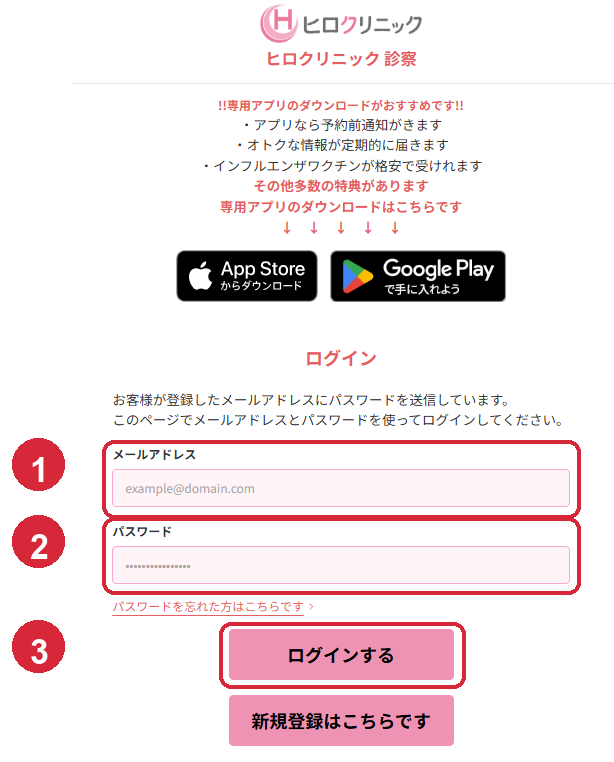
2届いたパスワードでログインする
登録が終わると、入力したメールアドレスあてにパスワードが届きます。
- 1 登録したメールアドレスを入れます
- 2 メールに書かれているパスワードを入れます
- 3 「ログインする」をクリックします
パスワードを忘れたときは「パスワードを忘れた方はこちらです」から再発行できます。
メールが届かないときは
・迷惑メールフォルダをご確認ください
・メールアドレスの打ちまちがい(とくに「@」の前後)をご確認ください
・迷惑メールフォルダをご確認ください
・メールアドレスの打ちまちがい(とくに「@」の前後)をご確認ください
3「新規予約を取る」を押す
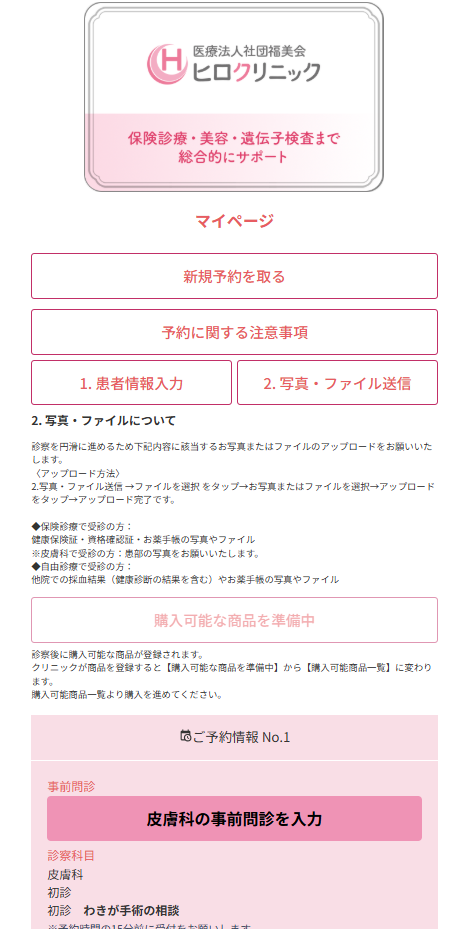
ログインするとマイページがひらきます。いちばん上の「新規予約を取る」をクリックします。
このページには、ほかにも次のボタンがあります。
- 予約に関する注意事項
- 1. 患者情報入力… ご住所などのご登録
- 2. 写真・ファイル送信… 保険証や患部のお写真をお送りいただけます
4診療科をえらぶ
受診したい診療科をクリックします。3つに分かれています。
- 保険診療… 皮膚科/形成外科/内科/心療内科/婦人科/小児科
- 自費診療… 美容皮膚科/美容注射/ED・PE/AGA(男性型脱毛症)/FAGA(女性型脱毛症)/植毛/花粉症ケナコルト注射/性感染症予防薬/ピロリ菌除菌薬/医療ダイエット/つわり・妊娠悪阻/健康診断/葉酸サプリ
- その他… 遺伝子検査
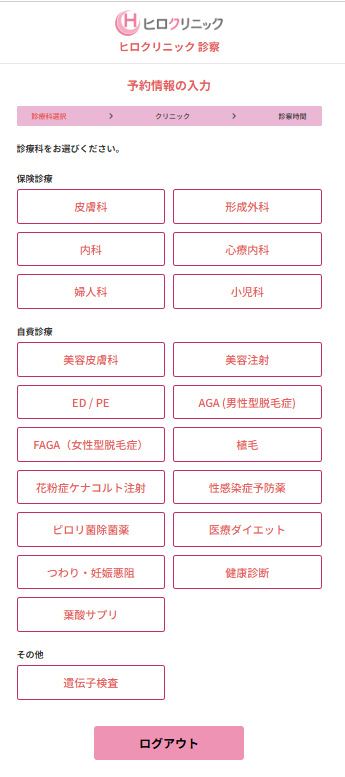
5院をえらぶ
その診療科をお受けいただける院が出ます。最寄り駅からの所要時間も書いてありますので、通いやすい院をお選びください。
医療ダイエットなど一部の診療では、いちばん上に「オンライン診療」が出ます。来院がむずかしい方は、こちらをお選びいただくとご自宅から受診できます。
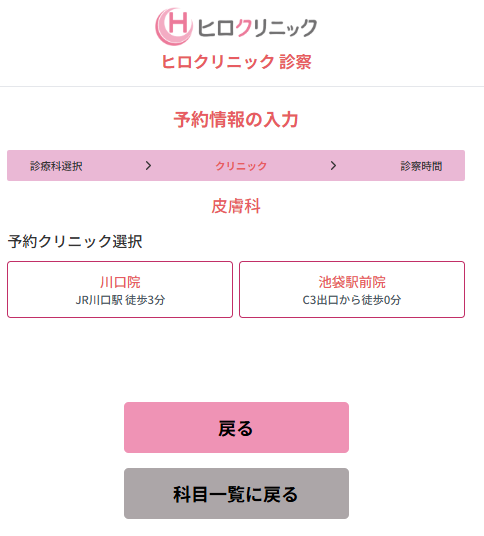
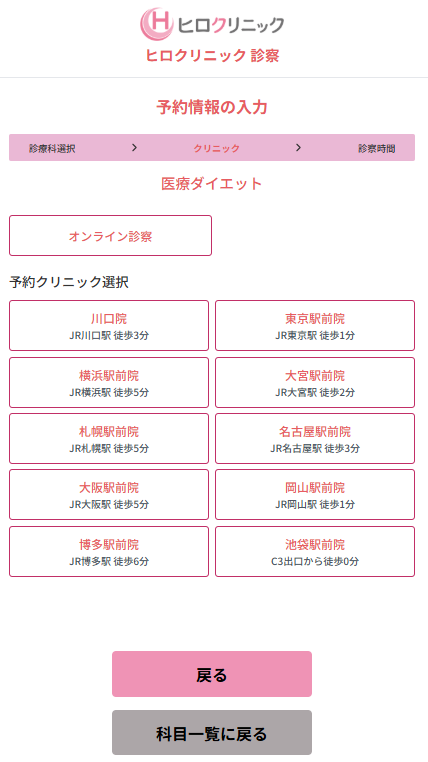
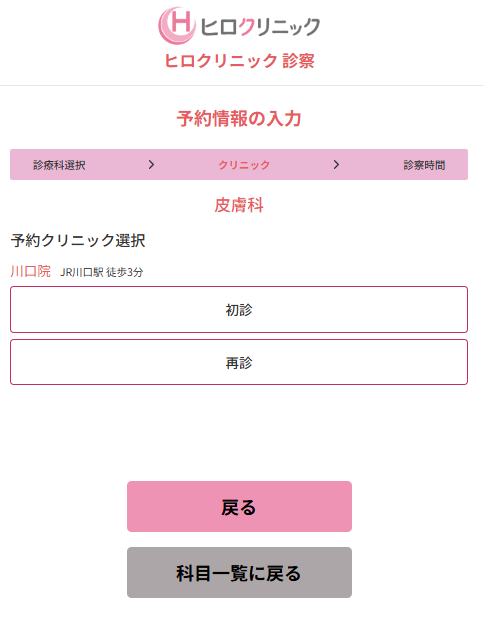
6「初診」か「再診」かをえらぶ
- 初診… その診療科にかかるのが、はじめての方
- 再診… 以前にかかったことがある方
迷われたときは「初診」をお選びください。当日、受付でご案内いたします。
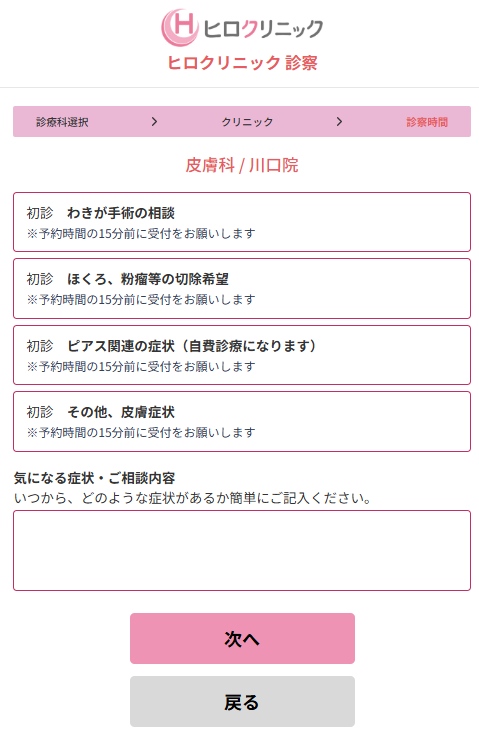
7ご相談の内容をえらび、症状を書く
ご相談されたい内容をクリックします。(皮膚科の例:わきが手術の相談/ほくろ・粉瘤等の切除希望/ピアス関連の症状/その他、皮膚症状)
そのあと「気になる症状・ご相談内容」の欄に、いつから、どのような症状があるかを簡単にお書きください。書いていただくと、当日の診察がスムーズです。
書き終えたら「次へ」をクリックします。
※ ご予約のお時間の15分前に受付をお願いしております。
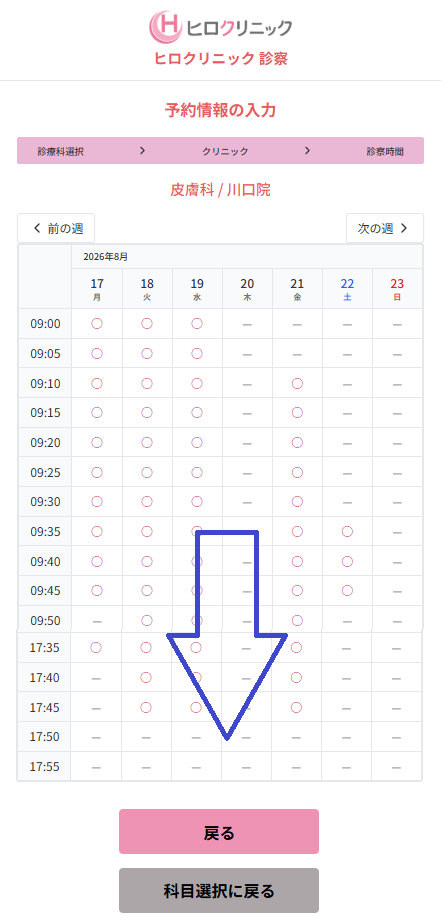
8日にちと時間をえらぶ
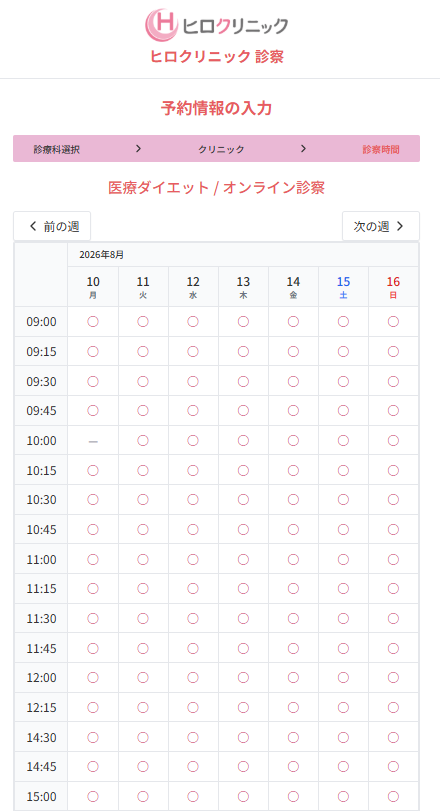
カレンダーが出ます。ご希望の○をクリックします。
- ○… 空きがあり、ご予約いただける時間です
- −… ご予約いただけない時間です
- 上の「前の週」「次の週」で、ほかの週をご覧いただけます
- 画面を下にスクロールすると、午後・夕方の時間も出てきます(青い矢印のところ)
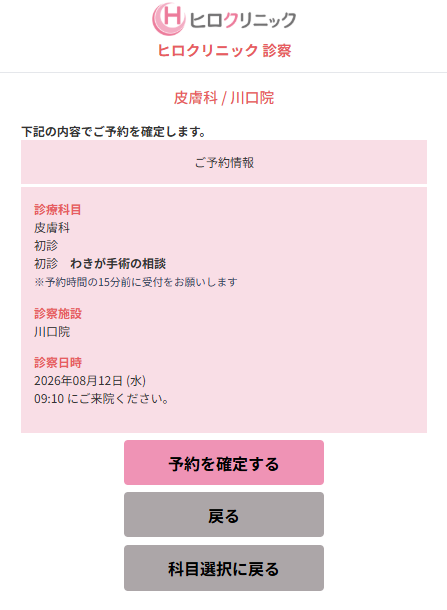
9内容をたしかめて「予約を確定する」を押す
診療科目・診察施設・診察日時が表示されます。まちがいがないかご確認のうえ、「予約を確定する」をクリックします。
直したいところがあるときは「戻る」または「科目選択に戻る」からやり直せます。
オンライン診療をお選びの場合は、Google Meet(グーグル・ミート)を使った診察になります。
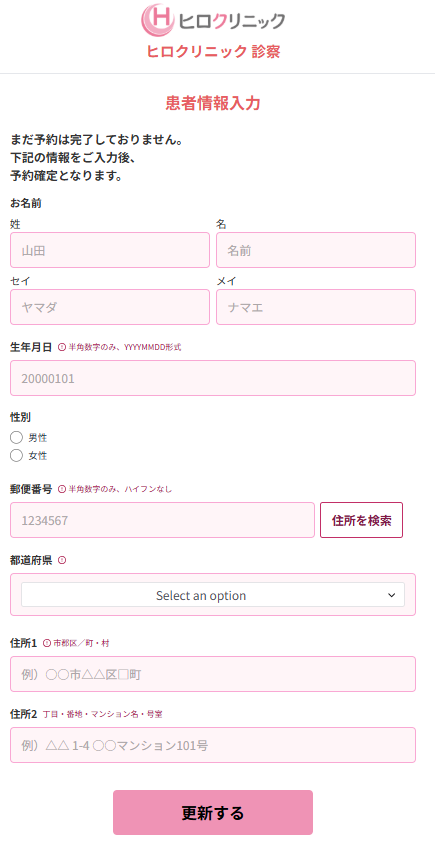
10はじめての方は、患者情報を入力する
はじめてのご予約のときだけ、続けてこの画面が出ます。「まだ予約は完了しておりません」と書かれていますので、そのまま入力をお願いします。
- 生年月日… 西暦8けたの数字だけ(例:2000年1月1日 → 20000101)
- 性別をお選びください
- 郵便番号… ハイフンなしの数字7けた。入れたあと「住所を検索」をクリックしますと、住所が自動で入ります
- 住所1・住所2… 残りの番地やお部屋番号をご記入ください
最後に「更新する」をクリックします。2回目からは、この画面は出ません。
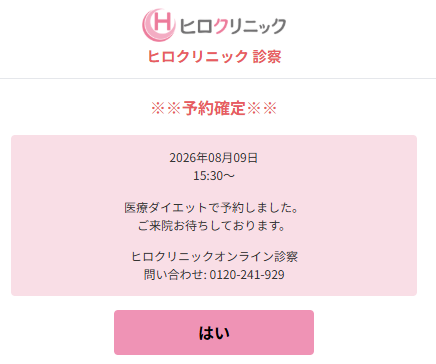
11「予約確定」が出れば完了です
「※※予約確定※※」と、ご予約の日時が表示されます。これでご予約は完了です。「はい」をクリックしますと閉じます。
ご登録のメールアドレスにも、確認のメールが届きます。
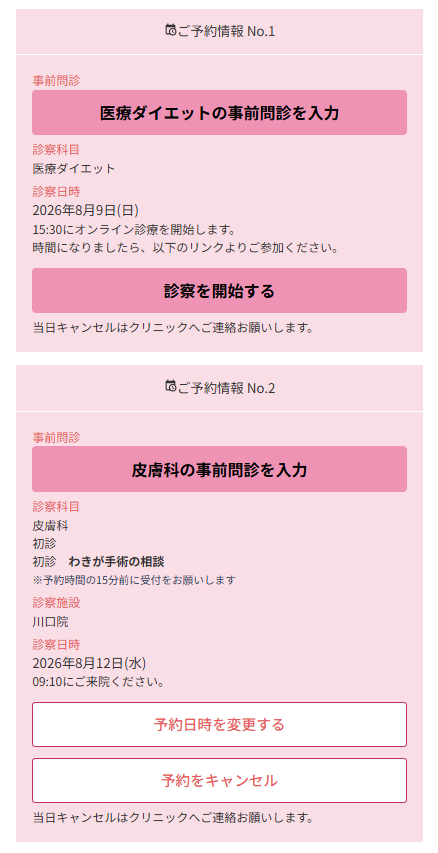
12あとからの確認・変更・キャンセルもマイページから
ご予約はマイページに「ご予約情報」として並びます。ここから次のことができます。
- ◯◯の事前問診を入力… 診察前にお答えいただくと、当日がスムーズです
- 予約日時を変更する/予約をキャンセル… ご自身でおこなえます
- 診察を開始する… オンライン診療は、お時間になったらこちらから
※ 当日のキャンセルは、システムからではなくクリニックへお電話でご連絡ください。
※ ご予約の前日のお知らせや、手術・検査前の注意事項のお届けはアプリだけの機能です。うっかり忘れを防ぐためにも、アプリのご利用をおすすめしております。
診察の前に、お写真・ファイルをお送りください
診察をスムーズに進めるため、マイページの「2. 写真・ファイル送信」から、次のものをお送りいただいております。
■ 保険診療で受診の方
健康保険証・資格確認証・お薬手帳のお写真やファイル
(皮膚科で受診の方は、あわせて患部のお写真をお願いいたします)
■ 自由診療で受診の方
他院での採血結果(健康診断の結果を含む)や、お薬手帳のお写真やファイル
■ 送りかた
マイページの「2. 写真・ファイル送信」→「ファイルを選択」→ お写真またはファイルを選ぶ →「アップロード」で完了です。
■ 保険診療で受診の方
健康保険証・資格確認証・お薬手帳のお写真やファイル
(皮膚科で受診の方は、あわせて患部のお写真をお願いいたします)
■ 自由診療で受診の方
他院での採血結果(健康診断の結果を含む)や、お薬手帳のお写真やファイル
■ 送りかた
マイページの「2. 写真・ファイル送信」→「ファイルを選択」→ お写真またはファイルを選ぶ →「アップロード」で完了です。
ご予約の窓口は、内容によって分かれています
ヒロクリニックのご予約は、受診される内容によって窓口が分かれています。下の表からお進みください。
| ご予約の内容 | ご予約の窓口 | お進みください |
|---|---|---|
| 各院での一般診療 内科・小児科・皮膚科・婦人科・泌尿器科・心療内科・形成外科・美容皮膚科 など |
ヒロクリニックアプリ / WEB予約 |
WEBで予約する |
| オンライン診療 ご自宅などから、スマートフォンで診察を受けられます |
SOKUYAKU(ソクヤク) | SOKUYAKUで予約する |
| NIPT(新型出生前診断) | NIPT専用の予約ページ | NIPTのご予約はこちら |
| NIPPT(新型出生前親子鑑定) | NIPPT専用の予約ページ | NIPPTのご予約はこちら |
SOKUYAKU(ソクヤク)とは
オンライン診療のご予約・診察・お薬の受け取りまでをまとめて行えるサービスです。ご自宅にいながらスマートフォンで医師の診察を受けていただけます。ご利用には SOKUYAKU のアプリまたはWEBサイトからのご登録が必要です。
▶ SOKUYAKU(ソクヤク)でオンライン診療を予約する
オンライン診療のご予約・診察・お薬の受け取りまでをまとめて行えるサービスです。ご自宅にいながらスマートフォンで医師の診察を受けていただけます。ご利用には SOKUYAKU のアプリまたはWEBサイトからのご登録が必要です。
▶ SOKUYAKU(ソクヤク)でオンライン診療を予約する
ご予約でお困りのときは
操作がわからないときや、ご予約の変更・キャンセルをご希望のときは、遠慮なくご相談ください。LINEからもご相談いただけます。
お電話は診療時間内に混み合うことがございます。つながりにくいときは、このページのアプリ・WEB予約からお進みいただくと、お待たせすることなく24時間ご予約いただけます。